📖 使い方ガイド
導入から日々の勤怠・給与計算・年末調整まで、BANSOHのすべての操作をこの1ページで説明します。
各見出しの 管理者 従業員 マネージャー は、その操作を行う人を示します。
🗺️ 導入の全体像(5分でわかる)
BANSOHの導入は、次の5ステップで完了します。最短でその日のうちに打刻を始められます。
月ごとの運用サイクルは以下のとおりです。
🏢 1. 登録と初期設定 管理者
- ホームページの「🚀 90日間無料ではじめる」から、会社名・管理者メールアドレス・パスワードを入力して登録します。
- 登録が完了すると自動でログインし、初期セットアップウィザードが開きます。代表者の登録と締め日・支払日を設定すると、管理者用の「ダッシュボード」が使えるようになります。
- 最初に画面上部の 「⚙️ 設定」(テナント設定)を開き、以下を貴社のルールに合わせて設定してください。
| 設定項目 | 内容 |
|---|---|
| 給与締め日・支払日 | 「末締め・翌25日払い」など。タイムカードの集計期間と明細の公開タイミングの基準になります。 |
| 健康保険料率(都道府県) | プルダウンから都道府県を選ぶだけで協会けんぽの料率が自動入力されます。社会保険の自動計算のベースです。 |
| 割増賃金の設定 | 時間外25%・深夜25%・法定休日35%(法定どおりが初期値)。1円未満の端数処理(切り捨て/四捨五入)も貴社の給与規程に合わせて選択できます。 |
| 法定休憩の自動控除 | ONにすると、労働6時間超で45分に満たない休憩を自動控除します。45分を引いてもなお実労働が8時間を超える場合は60分まで控除します(労基法34条対応)。 |
| 打刻丸め | 早出カット・居残りの扱い。詳しくは 5. 打刻丸め へ。 |
| メール送信(SMTP) | 招待メール・明細メールの送信元。Gmailを使う場合は FAQのアプリパスワード を参照。 |
👥 2. 従業員の登録・招待 管理者
- ダッシュボードの 「従業員マスタ管理」 を開き、「⚡ 30秒クイック追加」(最小項目ですぐ登録)または「+ 詳細登録」を押します。
- 基本情報(氏名・入社日・メールアドレスなど)と雇用形態を入力します。
- 正社員(月給制): 基本月給を入力。残業代の基礎時給は「月給 ÷ 月平均所定労働時間(設定画面で変更可)」で自動算出されます。
- アルバイト・パート(時給制): 基本時給を入力。
- 役員: 「基本月給」欄に役員報酬の月額を入力します(明細上は「役員報酬」と表示されます)。役員は労働時間の概念がないため、勤怠項目や有給の表示は自動で省略されます。
- 社会保険に加入している場合は「健康保険に加入」「厚生年金に加入」にチェックします。
- 扶養親族: 所得税(源泉徴収)計算のため「一般(16〜18歳・23〜69歳)」「特定(19〜22歳)」「老人(70歳以上)」の区分別人数を入力します(16歳未満は税額に影響しないため入力不要)。
- 所定労働時間: 始業・終業時刻を設定すると、遅刻・早退の自動判定や打刻丸めの基準になります。
従業員をマイページへ招待する
- 従業員マスタで該当者の編集画面を開き、「招待メール」を送信します(初期パスワードが自動発行・通知されます)。
- 従業員は
/employee/loginから「企業コード+社員番号+パスワード」でログインします。
⏱️ 3. 打刻のしかた 従業員
打刻方法は2つあり、併用できます。
| 方法 | 使い方 | 向いている運用 |
|---|---|---|
| 共有打刻ページ | ダッシュボードの「店舗用・打刻用ポスター」カードにある打刻URLを店舗のタブレット等で開き、従業員が自分を選んで「出勤」「休憩」「戻り」「退勤」を押します。 | 店舗・事務所の共用端末 |
| マイページ打刻 | 従業員が自分のスマホでマイページにログインして打刻します(設定でOFFにもできます)。 | 直行直帰・リモート |
- 暗証番号(PIN): 共有端末でのなりすまし防止に、打刻時のPIN入力を必須にできます(テナント設定)。
- 休憩: 「休憩」→「戻り」を押した区間が休憩として集計されます。押し忘れても管理者が後から修正できます。
- 夜勤(日跨ぎ): 22時に出勤して翌朝5時に退勤するような勤務も、自動的に「出勤した日」の勤務として1日にまとまります。深夜割増(22時〜5時)も自動判定されます。
📅 4. タイムカード管理(確認・修正・締め) 管理者
確認と修正
- ダッシュボードの「タイムカード管理」(画面名「タイムカード管理・手動修正」)で、全従業員の打刻状況をカレンダー(マトリクス)形式で確認できます。
- 修正したい日をクリックすると編集ウィンドウが開き、出勤・退勤・休憩(複数回対応)を手入力で直せます。
- 同じウィンドウで 「有給休暇(全休/午前半休/午後半休)」 も記録できます。有給として保存すると残日数が自動で消化され、取り消すと自動で戻ります。
月末の締め処理(編集ロック)
- 全員の勤怠に間違いがないか確認したら、「🔒 この月を締め処理する(編集ロック)」を押してデータを確定します。
- ロック後はその月の打刻修正・有給承認ができなくなり、事後の改ざんを防げます(内部統制・監査対応)。
- 間違えてロックした場合は「締め処理を取り消す (ロック解除)」ボタンで即座に解除できます。
✂️ 5. 打刻丸め(早出カット・居残りの扱い) 管理者
「所定は9時始業なのに8時40分に打刻される」「終業後にダラダラ残った分まで賃金が付く」──こうした悩みに対応する、打刻時刻を所定時刻に丸める機能です(テナント設定・初期値はすべてOFF=実打刻どおり)。
| 設定 | 動作 |
|---|---|
| 早出カット | 所定始業前の出勤打刻を、所定始業時刻として扱います(例:8:40打刻 → 9:00開始として計算)。 |
| 居残り:実打刻どおり(初期値) | 退勤打刻までを全額計算します。 |
| 居残り:所定でカット | 所定終業後の打刻を所定終業時刻に丸めます。 |
| 居残り:猶予ルール | 「所定終業から○分以内ならカット、○分を超えたら実打刻まで全額支給」。例:15分設定なら、18:10退勤はカット、18:20退勤は18:20まで全額。 |
- 丸めの基準時刻は、その日の確定シフトがあればシフトの時刻、なければ従業員マスタの所定時刻です。
- 遅刻・早退の判定は丸めの影響を受けず、実打刻で行われます。
📅 6. 全社シフト一括管理と希望提出 管理者 従業員
飲食・小売・クリニックなどシフト制の企業向け機能です。シフト制でない場合は設定でOFFにでき、画面から完全に非表示になります。(Standardプラン以上)
【設定】シフト機能のONとパレット時間
- 「⚙️ 設定」→「シフト機能の全般設定・パレット時間設定」でシフト機能をONにします。
- 「朝番」「昼番」「夜番」のデフォルト時間を設定しておくと、シフト作成が格段に速くなります。
【管理者】全社シフト表の作成
- 「📅 全社シフト一括管理」を開くと、全従業員×1ヶ月のカレンダーが表示されます。
- まず上部のパレットからツールを1つ選びます。「朝番」「昼番」「夜番」「休み」のいずれかをクリックすると【シフトペン】として持てます。ツールを選ぶまではマス目をクリックしても何も入りません。
- ツールを持った状態でマス目をクリック(またはなぞる)と、色を塗るように直感的に編成できます。カスタム時間(○時〜○時)の直接入力も可能です。
- 入れ間違えたマスは 「🧹 消す」 ツールで未設定に戻せます。「❌ 休み」は"その日は休みである"という指定であって空欄ではないため、白紙に戻したいときは消しゴムをお使いください。
- 「シフトを一括保存する」で確定(公開)します。確定したシフトは従業員のマイページに表示されます。
- 「📄 印刷 / PDF保存」でシフト表を紙に出せます。希望が出そろっただけの未確定の段階でも印刷できますので、紙を見ながらシフトを組みたい場合にお使いください。A4横で「1〜15日」「16日〜末日」の2枚に分かれて出ます。従業員が提出した未確定の希望には[希望]と印字されるため、白黒プリンタでも確定シフトと区別できます。
また、従業員が提出した「申請中」のマスは「🧹 消す」では消えません。 希望を取り下げるのではなく、反映する場合は「🪄 承認」、別の内容にする場合は他のツールで上書きしてください。
【従業員】シフト希望の提出
- マイページの「来月のシフト希望を出す」から、翌月(20日を過ぎると自動で翌月が開きます)の希望を日別に入力します。希望時間・休み希望・備考が送れます。
- 提出した希望は管理者・マネージャーのシフト画面に「申請中」として表示され、管理者が確定(上書き)すると本シフトになります。
- いったん確定(公開)されたシフトは、従業員側から書き換えることはできません。
🌴 7. 有休管理(有給休暇の付与・取得) 管理者
有休の付与・消化・履歴をシステムで一元管理します。(Standardプラン以上)
付与と残高
- 残日数を直接入力できるのは従業員の新規登録時のみです。登録後の付与・修正は「有休管理・取得状況」で該当者を開き、「📌 履歴・調整を追加」から行います(編集画面の残日数は表示のみ)。
- 残高の増減はすべて履歴(ログ)として記録され、「いつ・何日・なぜ」が後から追跡できます。
取得の記録(3つの方法)
| 方法 | 操作 | 残高 |
|---|---|---|
| ① 従業員の申請 → 承認 | 従業員がマイページから有給を申請し、管理者またはマネージャーが承認(8. 各種申請参照) | 承認時に自動で消化 |
| ② タイムカードから直接記録 | タイムカードの編集ウィンドウで「有給(全休/午前半休/午後半休)」を選択 | 保存時に自動で消化 |
| ③ 取り消し | タイムカード上の有給打刻を削除 | 自動で残高が戻る |
- 半休: 午前半休・午後半休は0.5日として消化されます。半休の日に働いた時間は通常どおり労働時間として計算されます。
- 二重登録防止: 同じ日に有給が二重に記録されることはありません(承認時に自動チェック)。
- 残高不足: 残日数が足りない申請は承認できません(マイナス残高になりません)。
- 締め済み月: 締め処理(ロック)済みの月への有給承認はブロックされます。ロックを解除してから操作してください。
📨 8. 各種申請・ワークフロー 従業員 管理者 マネージャー
有給休暇・経費精算・住所変更などの申請を、紙を使わずオンラインで回せます。(Standardプラン以上)
- 申請(従業員): マイページの「各種申請・連絡」から、申請種別(有給休暇・経費精算・その他など)と対象日・メッセージを入力して送信します。
- 承認(管理者): ダッシュボードの「📨 各種申請・ワークフロー」に届いた申請を確認し、承認・却下します。コメント(差し戻し理由など)は従業員側にも表示されます。
- 承認(マネージャー): マネージャー権限を持つ従業員は、自分の部下からの申請を自分のマイページ上で承認できます(16. マネージャー権限)。
💰 9. 給与計算・明細発行 管理者
計算の実行
- ダッシュボードの 「給与計算・明細発行」 で対象月を選択します。
- 従業員ごとの 「給与計算を実行する」 を押すと、【タイムカードの労働時間】×【従業員マスタ】×【テナント設定】から以下がすべて自動計算されます。
- 支給側: 基本給(時給×労働時間 or 月給)、時間外割増・深夜割増・深夜残業・法定外60時間超・休日割増の各手当(時間外・深夜・深夜残業は0円でも明細に標準表示)、交通費、カスタム手当、歩合給
- 控除側: 健康保険・厚生年金・雇用保険・介護保険(40〜64歳自動判定)・子ども子育て支援金(2026年4月〜自動適用)、源泉所得税(国税庁の税額表準拠・扶養人数反映)、住民税(手入力)、カスタム控除
計算結果は明細編集画面で1円単位まで手修正できます。金額を確定したら保存してください。
明細の渡し方
| 方法 | 説明 |
|---|---|
| ✉️ 一斉送信(メール/LINE自動振り分け) | 「チェックした従業員へ一斉送信」ボタン1つで送れます。LINE連携済みの従業員にはLINEでセキュアな明細リンクが、未連携の従業員にはメールでPDFが自動で送り分けられます(同じ従業員に両方は送られません)。 |
| 📱 Web明細(マイページ) | 従業員が自分のマイページからいつでもPDFダウンロードできます(一斉送信と併用可)。 |
🎁 10. 賞与査定・シミュレーター 管理者
原資の算出から評価別の配分、賞与明細の一括生成までを1画面で行えます。(Proプラン)
- ダッシュボードの 「賞与査定・シミュレーター」 で対象年とシーズン(夏・冬など)を選択します。
- 原資の算出: 対象期間の営業利益額と配分率(%)を入力すると、会社全体で支給できる「総原資(ボーナス予算)」が自動計算されます。
- 配分: 各従業員の評価(S/A/B/C/D)を選ぶと倍率が自動入力され、基本給ベースの支給予定額が算出されます。倍率・金額は1円単位で直接上書きも可能。「残り原資」がリアルタイム表示されるので予算内に収めやすくなっています。
- 「💾 保存して賞与明細(Payslip)に反映」を押すと全員分の賞与明細が生成され、給与一覧からメール・LINEで一斉送信できます。社会保険料(賞与分)・源泉所得税も自動計算されます。
✨ 11. 歩合・インセンティブ(美容室・サロン向け) 管理者 従業員
指名売上や店販売上などの日々の実績を記録し、「実績×還元率」の歩合給を明細へ自動反映する機能です。(Proプラン)
- 有効化: 「⚙️ 設定」の「基本・ダッシュボード設定」タブにある「インセンティブ(歩合給)機能を利用する」をONにし、項目名(例:指名売上・物販売上、最大3つ)を設定します。
- 還元率: 従業員マスタで各スタッフのバック率(%)を設定します(例:指名10%なら「10」)。
- 日々の報告(スタッフ): 設定で「日々の売上実績はスタッフが各自のスマホで毎日入力」を選んでいる場合、マイページに実績報告ウィジェットが表示され、その日の実績を送信できます(「店長がまとめて入力」を選んだ場合は表示されません)。今月の予想歩合給もリアルタイム表示されます。過去日の修正は日付を戻して再送信すればOK。
- 月末の確定(店長): 「💎 歩合・実績の一括入力」でスタッフの申告合計とレジの数字を照合し、「全員分の実績を確定して保存する」を押します。数字が違う場合は上書きでき、確定値が給与計算の最優先値になります。
📊 12. 法定三帳簿の出力(出勤簿・賃金台帳) 管理者
| 帳簿 | 出力場所 | 内容 |
|---|---|---|
| 出勤簿(PDF) | タイムカード画面 | 個人別・日別の出退勤/休憩/時間外/深夜+月間合計。全員一括DLも可。労基署調査対応フォーマット。 |
| 賃金台帳(CSV) | 給与明細の発行画面 | 全従業員の労働時間・全手当・全控除を項目別に展開したCSV。社労士・税理士への共有に最適。 |
| 源泉徴収簿(PDF) | 年末調整の詳細画面 | 月別の課税支給・社保・徴収税額と年末調整の計算過程(13. 年末調整)。 |
| 労働者名簿(正式レイアウト) | 法定三帳簿ハブ | ダッシュボードの「法定三帳簿」(Proプラン)で、労働者名簿・出勤簿・賃金台帳をそのまま印刷できるWeb版として表示・PDF保存できます。 |
| 従業員情報CSV | ダッシュボード | 「従業員マスタ CSVバックアップ・復元」カードからエクスポートできます。 |
法定三帳簿(労働者名簿・賃金台帳・出勤簿)に対応する出力が揃っているため、監査・調査の際も慌てずに対応できます。
📝 13. 年末調整の流れ 管理者 従業員
従業員のスマホ申告から、年税額の計算、12月給与への反映、源泉徴収票の発行までをシステム内で完結できます。(Standardプラン以上・令和8年分の税制改正に対応)
① 受付開始 管理者
「⚙️ 設定」の「労務・契約書・評価」タブにある「今年の年末調整の受付を開始する(ON)」にチェックすると、全従業員のマイページに「年末調整の入力」バナーが表示されます。
② 申告 従業員
従業員はウィザード形式の画面で、住所・配偶者・扶養親族・保険料(生命保険は新旧制度別)・住宅ローン控除・前職の金額(中途入社の場合)を入力し、提出します。途中保存もできます。
③〜⑥ 確認から帳票まで 管理者
- ダッシュボードの「年末調整管理ダッシュボード」で提出状況を一覧確認。内容に不備があれば理由を付けて差し戻せます。
- 各従業員の詳細画面で「年調計算を実行」。その年の給与・賞与実績(前職分含む)と申告内容から年税額と過不足(還付/追加徴収)が自動計算され、内訳が表示されます。
- 「12月給与に過不足を反映」を押すと、12月の明細に「年末調整過不足」の行が追加され、還付なら手取りが増えます。
- 帳票の出力:源泉徴収票PDF(公式様式・本人交付用/税務署提出用の2面)、源泉徴収簿PDF、給与支払報告書CSV(eLTAX/PCdesk取込用の統一レイアウト)。
💬 14. LINE連携(完全マニュアル) 管理者
無料で作成できる「LINE公式アカウント」と連携すると、連携済みの従業員のLINEへ以下が自動で届くようになります。
- 給与明細の発行通知(セキュアな閲覧リンク付き)
- シフト確定・更新の通知
- 前日の退勤打刻漏れの確認通知
【ステップ0】 LINE公式アカウントの作成(まだお持ちでない場合)
- LINE公式アカウントの開設ページから無料で作成します(個人のLINEアカウントがあれば数分で完了します)。
- 作成後、LINE Official Account Manager の「設定」>「Messaging API」から Messaging APIを有効化します(プロバイダー名は会社名でOKです)。
【ステップ1】 友だち追加用URLの取得
- LINE Official Account Manager にログインし、作成したボットを選択します。
- 左メニューの 「友だち追加ガイド」>「友だちを増やす」>「オンラインで宣伝する」 から「URLを作成」でリンクをコピーします(
https://lin.ee/...形式)。
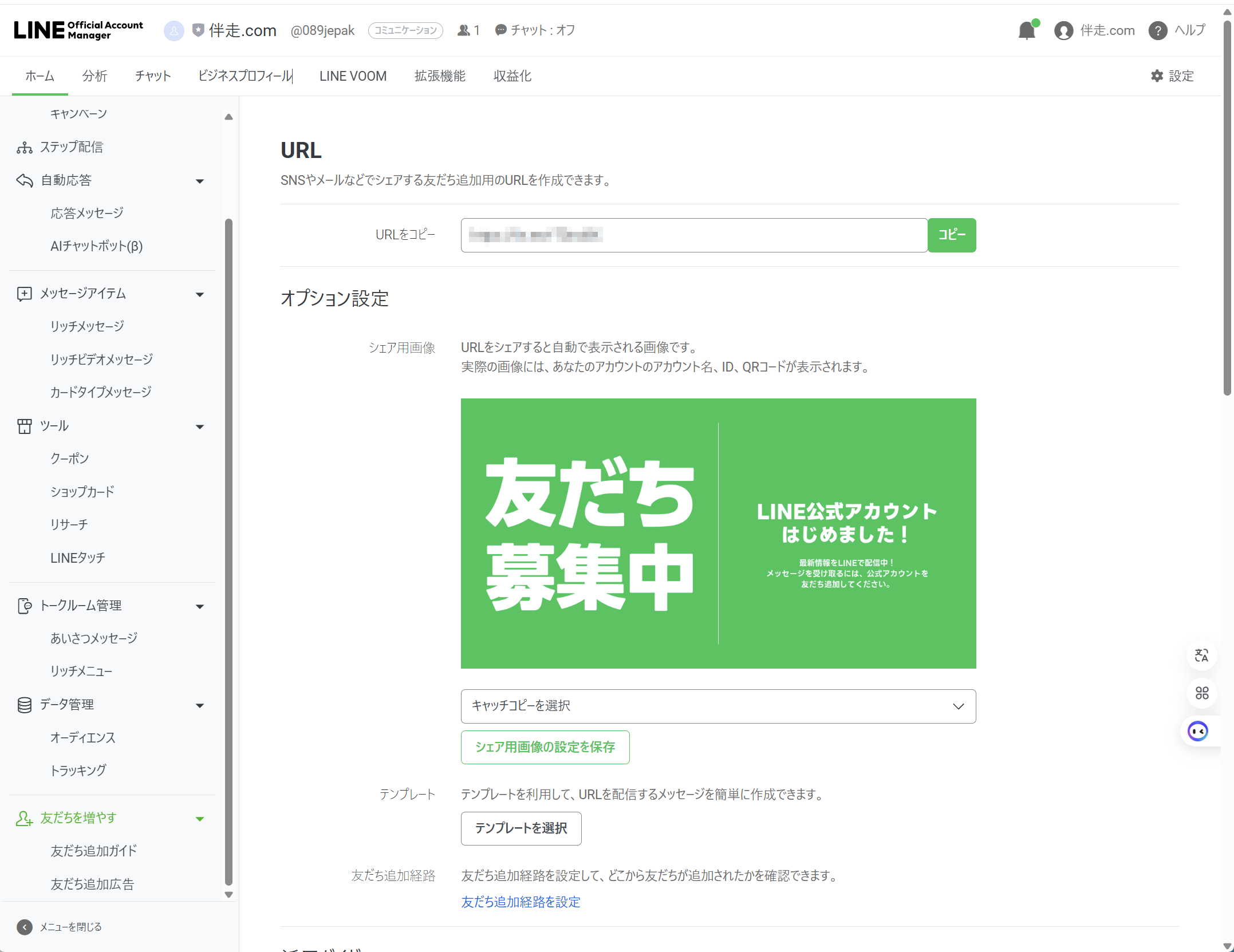
スクリーンショット例: 友だち追加用URLの取得
【ステップ2】 APIキー(シークレットとトークン)の取得
- LINE Developers で、作成したプロバイダーとチャネル(Messaging API)を開きます。
- 「チャネル基本設定」タブの チャネルシークレット をコピーします。
- 「Messaging API設定」タブ最下部の チャネルアクセストークン を発行してコピーします。
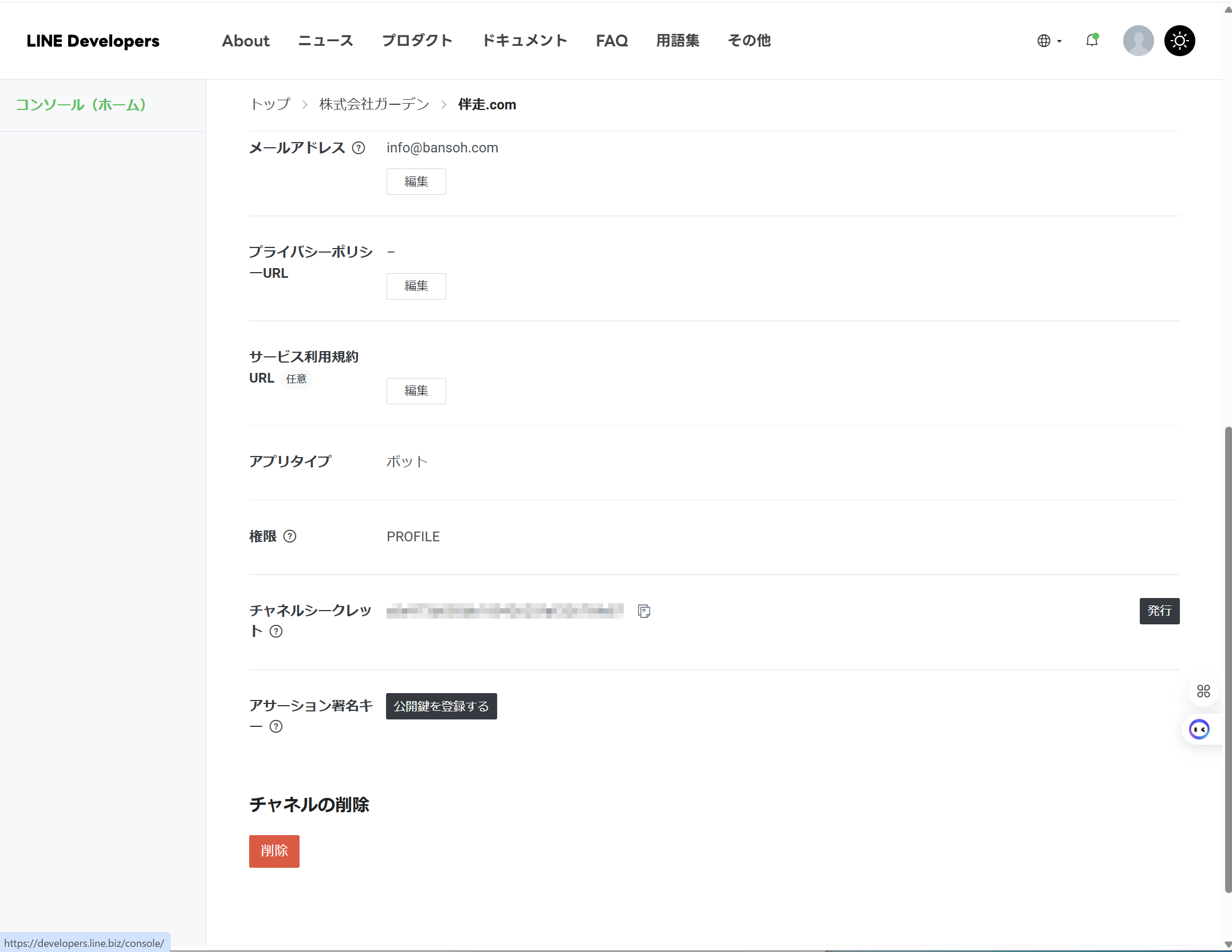
スクリーンショット例: APIキーの取得画面
【ステップ3】 BANSOHへの入力とWebhook URLの取得
- 画面上部の 「⚙️ 設定」 を開き、「外部連携・システム設定」タブへ切り替えます。
- 「LINE給与明細送信設定」欄に、取得した3つの情報(トークン・シークレット・友だち追加URL)を貼り付けて保存します。
- 同じ欄に表示されている 📌 Webhook URL をコピーします。
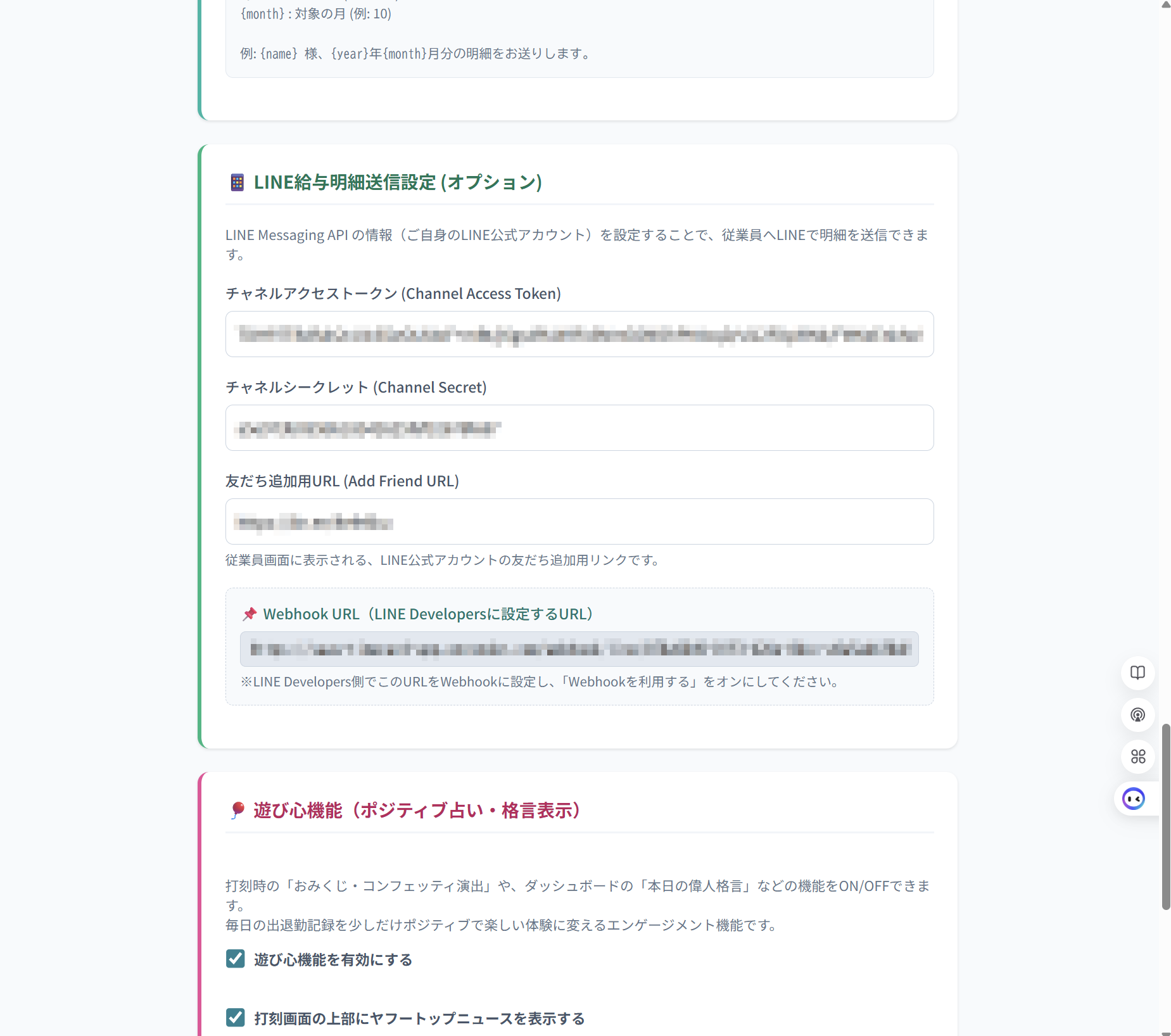
スクリーンショット例: テナント設定での入力とWebhook URLの表示
【ステップ4】 WebhookをLINEに登録(★最重要★)
- LINE Developers の「Messaging API設定」タブに戻ります。
- 「Webhook URL」にコピーしたURLをペーストし、「更新」>「検証」を押します。
- すぐ下の 「Webhookの利用」スイッチを必ずON にします。
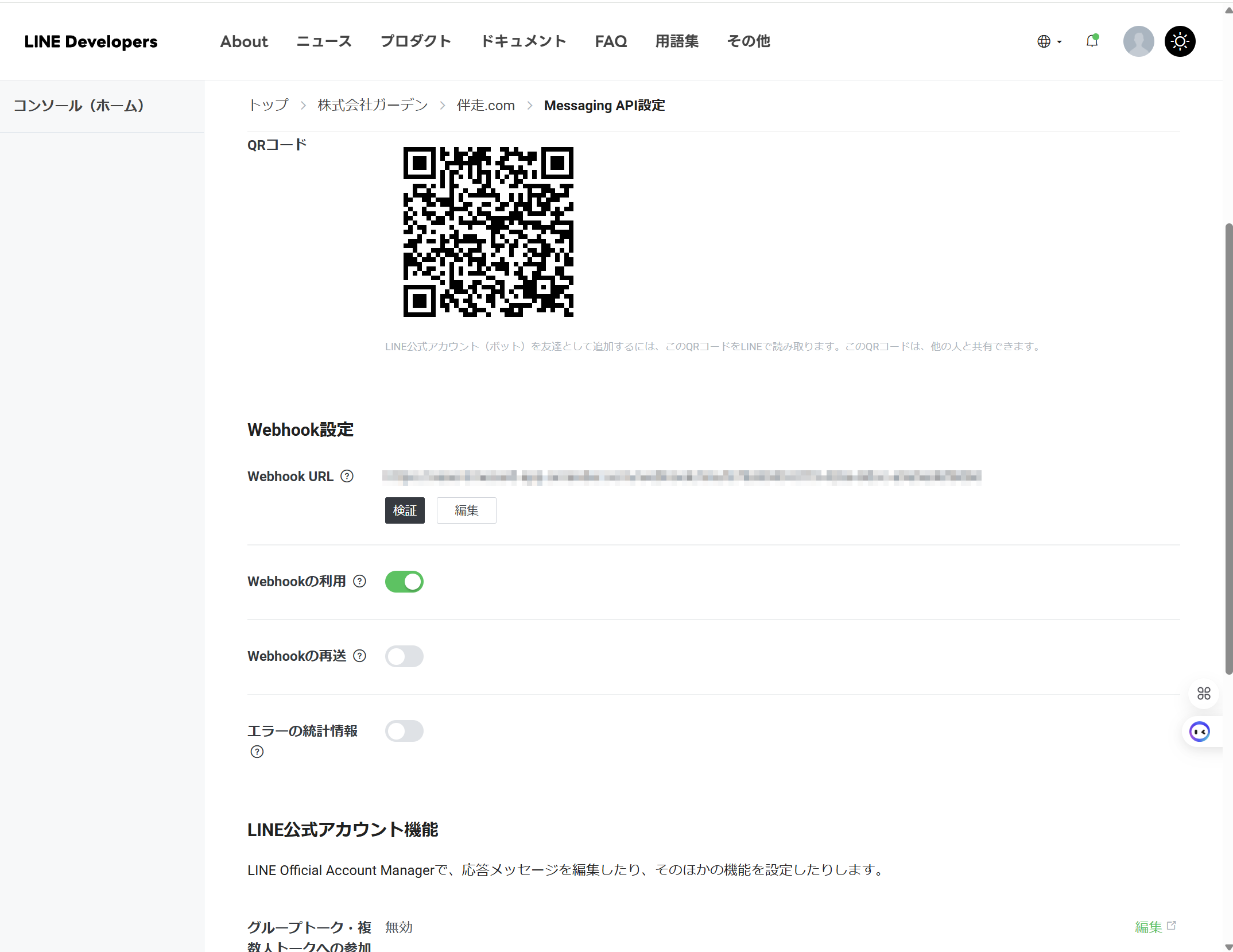
スクリーンショット例: Webhook URLの設定と有効化
L-で始まる12桁英数字)を確認し、本人に伝えます。③従業員がそのコードをLINEのトークで送信すると自動的に紐づき、一覧の表示が「連携済」に変わります。以後、明細画面の「チェックした従業員へ一斉送信」でセキュアな明細リンクがLINEに届きます。
📱 15. 従業員マイページでできること 従業員
| 機能 | 内容 |
|---|---|
| タイムカード閲覧 | 自分の打刻履歴・月の総労働時間をいつでも確認。 |
| Web給与明細 | 過去〜最新の給与・賞与明細をPDFダウンロード(公開日以降)。 |
| 有給残日数の確認 | 現在の残日数を表示(会社設定で非表示にもできます)。 |
| 各種申請 | 有給・経費などの申請と、承認状況・返信コメントの確認。 |
| シフト確認・希望提出 | 確定シフトのカレンダー表示と、翌月の希望提出。 |
| 年末調整の申告 | シーズン中はウィザード形式で控除情報を提出。 |
| 実績報告 | 歩合機能ON時、日々の売上実績を報告。 |
| パスワード変更 | 設定メニューからいつでも変更可能。 |
※「各種申請」「シフト確認・希望提出」「年末調整の申告」はStandardプラン以上、「実績報告」はProプランのご契約時に表示・利用できます。
ログインは /employee/login から、「企業コード+社員番号+パスワード」で行います。
👔 16. マネージャー権限(店長・部門長向け) マネージャー
従業員に「マネージャー」権限を付与すると、管理者アカウントを共有せずに、現場のリーダーへ日常業務を委任できます。(シフト作成・申請承認はStandardプラン以上)
- 従業員マスタで対象者の権限を「マネージャー」にし、部下となる従業員の「承認者」にそのマネージャーを設定します。
- マネージャーは自分のマイページから、自分の部下に限って次の操作ができます:
- 部下のタイムカードの閲覧・修正・打刻削除
- 部下のシフトの作成・確定
- 部下からの各種申請(有給など)の承認・却下(承認時は管理者と同じく残高消化・タイムカード連動まで自動処理)
💾 17. データのエクスポート・バックアップ 管理者
- 打刻データCSV: ダッシュボードの「⬇️ CSVダウンロード」から全期間分を一括エクスポートできます(月単位のCSVはタイムカード画面の「全員の出勤簿(CSV) 一括DL」をご利用ください)。
- 賃金台帳CSV・出勤簿PDF: 12. 法定帳簿を参照。
- 年末調整データCSV: 年末調整一覧から申告内容の一括CSV(税理士共有用)と、eLTAX用の給与支払報告書CSVを出力できます。
🎈 18. 遊び心機能(メッセージ・おみくじ管理)
- 本日の格言: ダッシュボードに日替わりでポジティブな格言を表示。
- おみくじポップアップ: 出勤打刻時にランダムなおみくじメッセージで1日を応援。
- 達成感の演出: 退勤打刻の完了時に紙吹雪のアニメーション、明細保存の完了時には効果音つきの演出。
🧾 19. 請求書のかんたん作成 管理者
取引先への請求書をダッシュボード上で作成し、インボイス制度(適格請求書)に対応したPDFをダウンロードできます。(Proプラン)
- ダッシュボードの「請求書のかんたん作成」を開きます。
- 初回は「自社情報」に適格請求書発行事業者の登録番号(T+数字13桁)と振込先を保存します。免税事業者の場合、登録番号は空欄のままで構いません。
- 「新しい請求書を作成」で宛名・明細(品目・数量・単価・税率)を入力して保存します。税率は10%・軽減8%・対象外から選べます。
- 一覧の「PDF」ボタンで請求書PDFがダウンロードされます。税率ごとの区分合計と消費税額は自動計算されます(端数は税率ごとに1回・切り捨て)。
🆘 よくある質問とトラブルシューティング(FAQ)
Q1. 従業員が「パスワードを忘れた」「ログインできない」
従業員本人のメールアドレスが登録されていれば、ログイン画面の「パスワードを忘れた場合」から本人が再設定できます(会社コード・社員番号・登録メールの3点一致で再設定リンクをメール送付)。
メール未登録の場合は、管理者が「従業員マスタ管理」から該当者の編集画面を開き、「マイページ ログイン用パスワード」欄に新しい一時パスワードを入力して保存すればリセット完了です。
Q2. 締め(ロック)を間違えて実行してしまった
タイムカード画面上部の「締め処理を取り消す (ロック解除)」ボタンで即座に解除でき、再び修正が可能になります。
Q3. 月の途中で入社・退職した社員の「日割り計算」は?
会社ごとの日割り規則に柔軟に対応するため、自動日割りはあえて行っていません。給与明細の編集画面で「基本給」欄に手計算した日割り額を直接上書きして保存してください。
Q4. 有給の「半休(0.5日)」はどう入力する?
タイムカードの編集ウィンドウで「午前半休」「午後半休」を選ぶと0.5日として消化されます。従業員からの申請でも「有給休暇(午前半休/午後半休)」を選べます。
Q5. 打刻中に「処理中です」と表示されて出勤できない
直前の打刻から数秒間は二重打刻防止のため待機になります。数秒待って再度押してください。それでも解消しない場合はサポートへご連絡ください。
Q6. 残業手当が明細に反映されない
次の3点をご確認ください。① 「⚙️ 設定」の「割増手当を自動計算する」がONか、② 従業員マスタの所定労働時間(始業・終業)が設定されているか、③ 明細画面で「タイムカードから再集計」を実行したか。役員は割増計算の対象外です。
Q7. 年末調整で従業員の入力画面が表示されない
「⚙️ 設定」の「労務・契約書・評価」タブで「今年の年末調整の受付を開始する(ON)」にチェックが入っているか確認してください。ONにすると全従業員のマイページに入力バナーが表示されます。
Q8. 有給を承認したのに給与計算に反映されない
承認と同時にタイムカードへ自動登録されるため、通常は反映されます。反映されていない場合は、①対象月が締めロックされていないか、②明細画面で「タイムカードから再集計」を実行したか、をご確認ください。
Q9. メール設定(Gmail)で招待メールなどが送信できない
SMTPに smtp.gmail.com を設定して通常のGoogleパスワードを入れると、Googleのセキュリティによりブロックされます(BadCredentials エラー)。
1. Googleアカウント管理(セキュリティ) を開く
2. 「2段階認証プロセス」がONであることを確認
3. 検索窓で「アプリ パスワード」を検索して開く
4. アプリ名を入力して「作成」→ 16桁のパスワードが発行される
5. その16桁を「⚙️ 設定」>「外部連携・システム設定」タブの「パスワード (またはアプリパスワード)」欄に貼り付けて保存
Q10. 解約したい・データを消してほしい
課金設定画面からいつでも解約できます。解約後のデータ削除をご希望の場合はサポート窓口へご連絡ください(プライバシーポリシーに基づき消去します)。必要なデータは解約前にCSV・PDFでエクスポートしておいてください。
🔍 該当する項目が見つかりませんでした。
別のキーワードでお試しください(例:「有休」「締め」「明細」「シフト」「年末調整」)。